
| 일 | 월 | 화 | 수 | 목 | 금 | 토 |
|---|---|---|---|---|---|---|
| 1 | ||||||
| 2 | 3 | 4 | 5 | 6 | 7 | 8 |
| 9 | 10 | 11 | 12 | 13 | 14 | 15 |
| 16 | 17 | 18 | 19 | 20 | 21 | 22 |
| 23 | 24 | 25 | 26 | 27 | 28 | 29 |
| 30 | 31 |
- web
- 프랑스송금
- pwnable
- 루트미
- 모인유럽서포터즈
- 포너블
- Challenge
- 프랑스 교환학생
- 해킹
- 모인해외송금
- WebHacking
- 웹해킹
- 모인유럽송금
- 백도어
- 해외송금
- 유로송금
- EPITA
- 보안
- Gentoo
- rootme
- client
- pwnable.kr
- FTZ
- Linux
- 해커스쿨
- 리눅스
- 네트워크해킹
- wargame
- network
- 프랑스교환학생
- Today
- Total
Securing Keys
가장 핫한 개인 AI 비서 | OpenClaw (ClawdBot / MoltBot) 설치하기 본문
최근 전 세계적으로 가장 핫한 토픽을 꼽으라하면 AI 가 나올 수 밖에 없을 것 같다.
정말 핫함 그 자체 🔥🔥
매일매일 AI 관련 새로운 소식이 올라오고, 이에 발맞춰가기 쉽지 않다는 생각이 들면서도
최근 들어 이렇게 흥미있던 주제가 있었나 싶기도 할 정도로 매일 새롭고 재밌다.
그 중에서도 OpenClaw. 현재 오픈소스 세상을 거의 휩쓸고 있다시피한 프로젝트.
초반에는 ClawdBot 이라는 이름으로 소개되었다가, MoltBot 에 이어 지금은 OpenClaw 라는 이름으로 정착한 듯하다.
단순 AI 를 넘어서 사용자의 디지털 삶을 자동화하고, 스스로 판단하고 행동하는 강력한 도구 🤖 로 주목받고 있다.

기존 AI 는 사용자의 input 을 필요로 했다.
정확히 말하자면, 사용자가 시키는 일만 할 줄 알았던 것이다.
그러나 OpenClaw 는 실시간으로 24시간 내내 캘린더 관리, 이메일 분류, 스마트 홈 제어 등등 선제적 자율 에이전트 역할을 수행하고,
사용자 기기에 직접 self-hosted 가능하기 때문에, 데이터에 대한 완전한 통제권 🕹️ 을 가질 수 있다.
그리고 확장성 ⛓️💥 이 매우 좋다. Telegram, WhatsApp, Discord 등과 네이티브하게 연결 가능해서,
Mac mini 를 상시 구동 서버로 사용하고, OpenClaw 와 소통하기 위한 창구로 Telegram 을 사용하는 사람이 많다.
아 그리고 또 ChatGPT 와 Claude 같은 경우는 창을 종료하면 사용자와의 대화 내역이 사라지지만 (저장되지 않지만)
OpenClaw 는 모두 메모리화 📝 한다는 점도 또다른 강점이다.
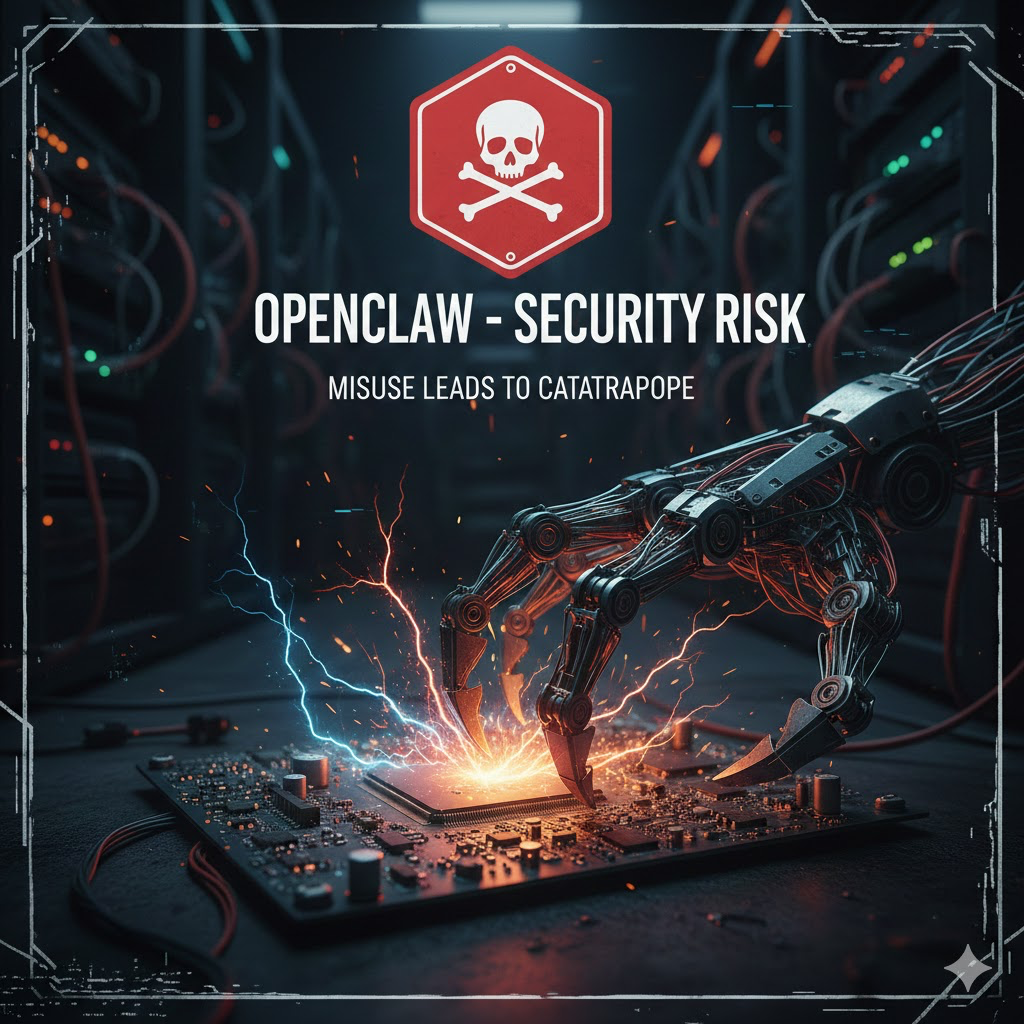
그러나!
위와 같은 장점들 때문에 🔓 보안 관점에서는 매우 위험하다.
갑자기 OpenClaw 가 내 신용카드로 마구잡이로 결제를 진행할 수도 있는거고,
내 연락처에 있는 모든 사람들에게 내가 원치않는 문자를 보낼 수도 있는 것이다.
그래서 나는 기존에 사용하던 Mac mini 에 🍎 Apple 계정을 추가 생성해서 논리적으로 아예 분리를 시켜놓고자 했다.
Mac mini 를 사람들이 많이 사용하는데, 그 이유는 Mac mini 는 절전 모드 없이 지속적으로 실행 가능하기도 하고 Apple 생태계 이점도 활용할 수 있기 때문이다.
1. Mac Mini 설정
처음에는 새로운 Apple 계정을 생성해서 "관리자" 가 아닌 "표준 사용자" 로 OpenClaw 를 위한 환경을 마련하려 했다.
그러나 실제로 시도해보니, 표준 사용자로는 설치 및 제어 등 제약사항이 너무 많아,
결국 Mac Mini 를 포맷하고 OpenClaw 만을 위한 공간으로 사용하고자 했다.
✅ 이때, 항상 OpenClaw 를 구동하기 위해 시스템 설정 > 에너지 에서 저전력 모드 Off, 정전 후 자동으로 시작하기 On, Amphetamine 설치를 한다.
2. API Key 확보
나는 Claude 를 연동하고자 했었기 때문에 https://platform.claude.com/ 에서 API Key 를 확보해두었다.
3. Telegram 봇 토큰 확보
Telegram 을 열어서 @BotFather 을 통해 /newbot 생성하여 token 확보
4. OpenClaw 설치
curl -fsSL https://openclaw.ai/install.sh | bash
설치 후 이것저것 물어보는데 개개인에 맞춰서 대응하면 된다. 내 경우 아래와 같이 설정하였다.
- Onboarding mode: QuickStart
- Default model: anthropic/claude-haiku-4-5-20251001 (나는 과금방지 및 시범용으로 일시적으로 이걸 선택했다.)
- Channel: Telegram
이후 Telegram 쪽에서 /start 하면 user id 와 Pairing code 를 제공하는데, 아래 명령어를 통해 페어링 코드를 OpenClaw 에 전달한다.
openclaw pairing list telegram
opencalw pairing approve telegram [페어링 코드]
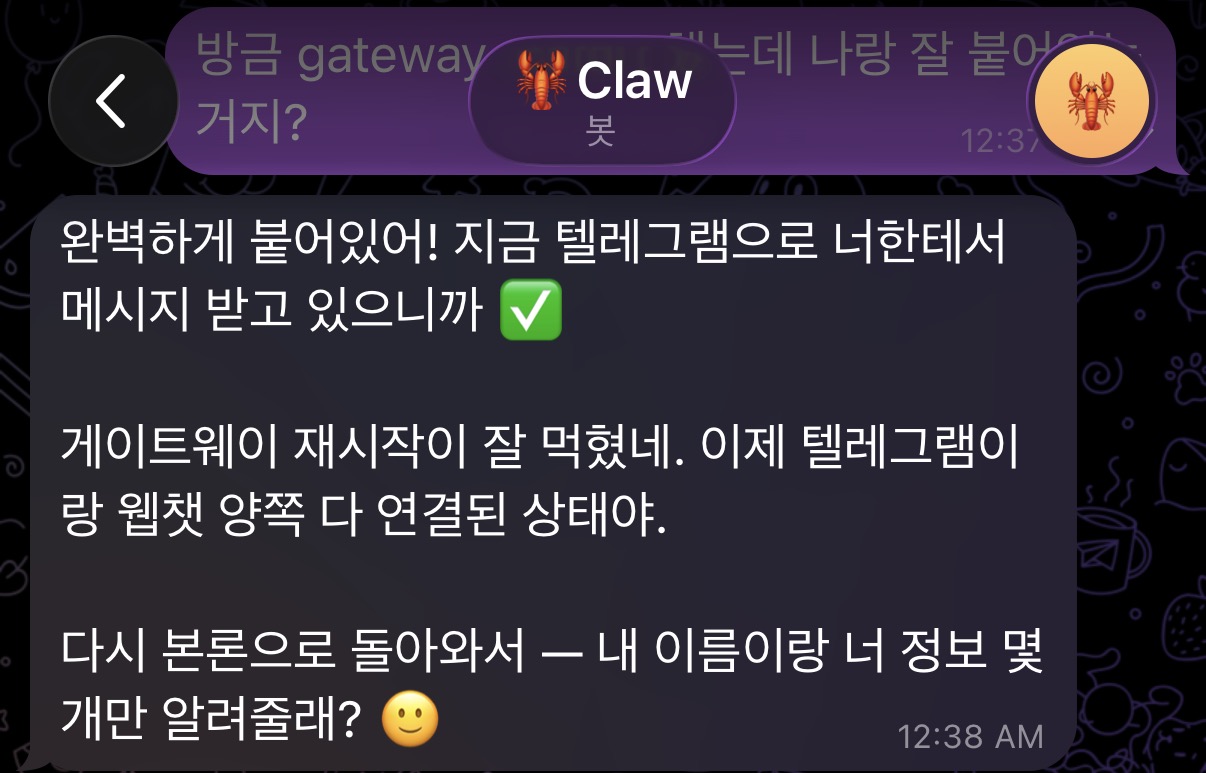
그럼 이렇게 Telegram 으로 OpenClaw (Mac mini) 를 제어할 수 있게 된다!
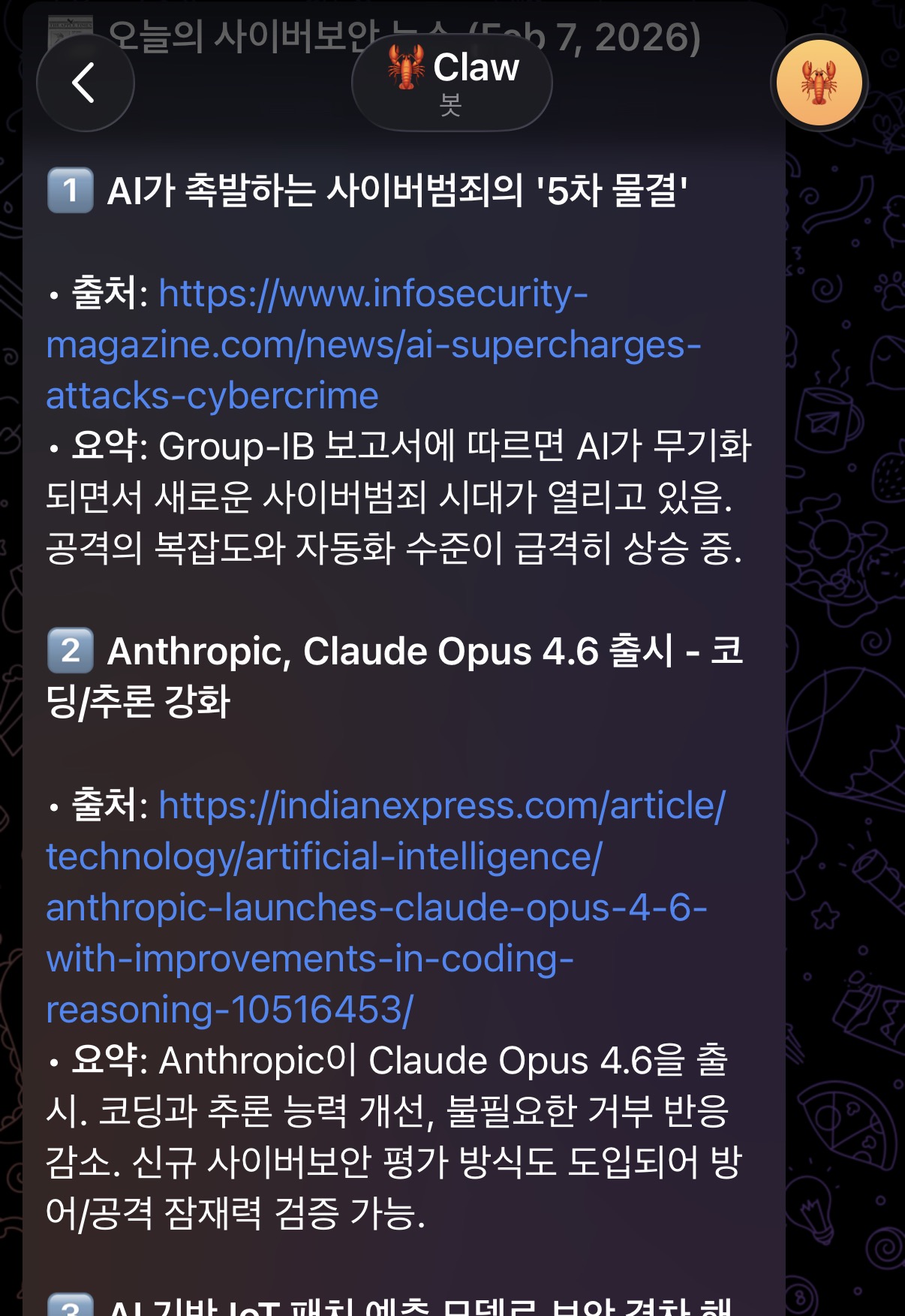
그럼 이렇게 간단하게 매일 소식을 받아볼 수도 있고,
누워서 OpenClaw 에게 이것저것 설치하라고 할 수도 있는 것이고,
웹앱을 만들어 놓으라고 지시할 수도 있고,
정말 다양한 일을 손쉽게 할 수 있을 것 같다.
결국 이젠 누가 얼만큼 AI 도구를 잘 활용하는가, 먼저 선점하는가, 누가 더 번뜩이는 아이디어를 갖고 있는가가 관건이 될 것 같다.
'IT > AI' 카테고리의 다른 글
| Claude Code Remote Control — 이제 원격으로 클로드 코드 사용 가능? 🕹️ (0) | 2026.02.25 |
|---|
